指标文件复制后找不到,先区分“文件没进正确目录”“只有源码还没编译”“导航器未更新”和“找到了但加载失败”。下面按顺序检查,不要反复覆盖文件或同时改很多设置。
1. 从正在使用的终端打开目录
在 MT4/MT5 内点“文件 → 打开数据文件夹”,不要凭桌面快捷方式猜安装路径。电脑有多个终端时,每个实例可能使用不同目录。先确认下载包已经解压,并显示完整扩展名。
| 程序与平台 | 应放入的数据目录 | 常见文件 |
|---|---|---|
| MT4 指标 | MQL4/Indicators |
.mq4 源码、.ex4 编译文件 |
| MT5 指标 | MQL5/Indicators |
.mq5 源码、.ex5 编译文件 |
| MT4 / MT5 EA | MQL4/Experts / MQL5/Experts |
以产品说明判断用途 |
后缀不能区分指标和 EA;也不能靠改后缀把 MT4 转为 MT5。需要 Libraries、Include、Presets 等依赖时,按作者说明保留目录结构,不要全部塞进 Indicators。已有同名版本先备份,不直接覆盖。
2. 先辨认下载包里的文件
| 文件 | 它是什么 | 接下来做什么 |
|---|---|---|
.ex4 / .ex5 |
已编译的程序 | 用匹配平台和正确程序目录加载 |
.mq4 / .mq5 |
程序源码 | 用对应 MetaEditor 打开主文件并编译 |
.mqh |
被其他源码引用的文件 | 按原项目结构保留,通常不是独立加载入口 |
.set |
输入参数集合 | 在对应程序的输入页加载并核对 |
.tpl |
图表模板 | 从图表模板菜单加载;仍需安装依赖的程序 |
.zip等压缩包 |
文件容器 | 先解压,再辨认内部文件和说明 |
可以用一条路线检查:下载包 → 解压后的完整文件 → 当前终端的数据目录 → 导航器 → 测试图表。在哪一段缺少预期结果,就检查那一段。
3. 只有源码时,检查是否真正编译成功
用对应平台的 MetaEditor 打开源码并编译。记录错误列表、错误行和文件名;错误未处理完,不要把残留的旧 .ex4/.ex5 当作新编译结果。下载到的是网页、压缩包或 .set 参数文件,也不会直接成为一个新指标。
4. 在导航器中找“指标”,不是在图表右键菜单找文件
返回同一个终端,打开导航器,在指标分类刷新并展开对应子文件夹;仍无结果再重启这个终端。名字显示在列表中后,才进入加载与参数检查。
界面参考:MT5 官方导航器指标分类截图,展示指标在分类树中的位置(打开官方原图)。点击可查看官方界面示例。
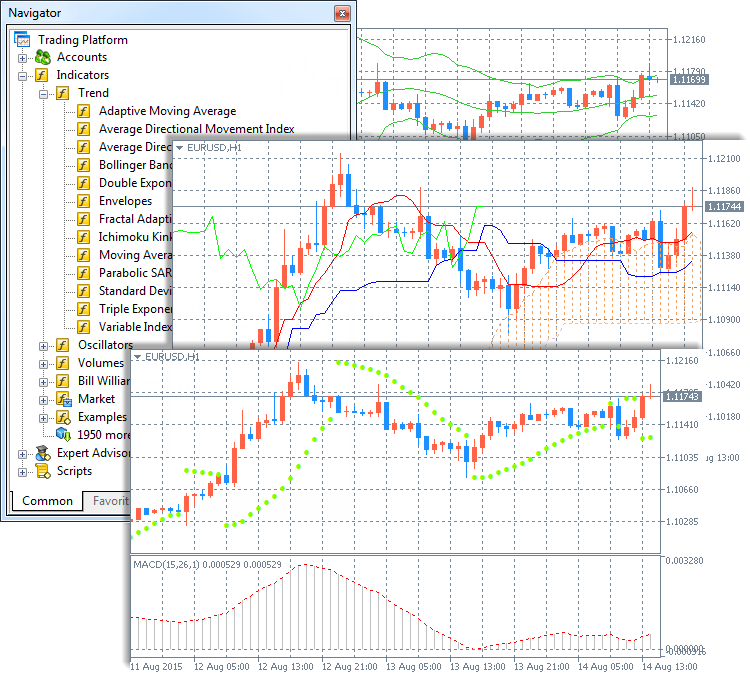
图源:MetaQuotes 官方指标说明。截图为官方界面示例,语言和内置列表可能不同;自定义文件不会因为截图中有某个名称就自动安装。
5. 找到了但不显示,换一条排查路线
把指标放到模拟环境的图表,检查程序初始化信息、历史数据、显示周期和颜色。日志出现依赖缺失、版本不符或授权错误时,应处理具体错误,而不是重复复制。不要为了显示指标而无条件开放 DLL 或实盘自动交易。
可确认的结果:目录里看到文件,只能确认复制完成;导航器有名称,说明终端已识别;图表正确显示且无相关初始化错误,才继续验证功能。这三步不能互相替代,也不代表已验证交易效果。
若仍失败,在本帖补充平台版本、文件全名、当前数据目录末级路径、导航器截图及相关错误行。遮盖账户、订单、授权码和个人目录信息,不上传付费源码。
继续阅读:输入参数在哪里设置 · 苹果电脑复制与安装 · EA安装与回测。目录依据:MT5 官方文件和文件夹说明。
开源项目实例:为什么不能只复制一个主文件
EarnForex 的 Position Sizer 项目同时提供 MT4 和 MT5 版本。作者的安装说明要求保留完整程序文件夹及依赖,再编译相应主文件。这说明 .mqh、图片和子目录可能是程序必需部分,不能一律只保留 .mq4/.mq5。
此处仅借这个项目说明“按项目结构安装”的方法,没有复制它的源码、图片或发布下载包,也没有实测它的交易表现。其他项目是否需要同样目录,应查该项目自己的说明。
本课自查: 能说出“复制完成”“导航器已识别”“加载成功”分别看哪里。资料核对:2026年10月26日;MT4当前目录结构与MT5文件说明。