针对“苹果电脑安装机构级交易面板、文件粘贴不进去”的问题,先把平台安装、文件复制、面板功能兼容分开检查。MT5 能在 Mac 上运行,不等于所有第三方交易面板都已验证兼容;本帖尚没有你的 Mac 实机复测结果,不能直接判定已解决。
第一步:确认你运行的是电脑端 MT5
下文针对 macOS 桌面版,不是浏览器里的网页终端,也不是 iPhone/iPad 应用。核对平台和下载文件版本;MT4 文件不能改后缀后放进 MT5 使用。先解压产品包,保留原文件作为备份。
第二步:从 MT5 找到它实际使用的数据目录
在正在运行的 MT5 中点“文件 → 打开数据文件夹”。指标通常进入 MQL5/Indicators;经产品说明确认属于 EA 的交易面板进入 MQL5/Experts。不要仅凭“面板”名字或 .ex5 后缀推断用途。
如果 Finder 与 Wine 的文件窗口之间粘贴无反应,先确认源文件不是未解压的压缩包、目标不是安装镜像或只读目录。再通过 Finder 的“前往 → 前往文件夹”查找实际对应目录;不要不断覆盖、删除平台配置或盲目重装。
界面参考:MetaQuotes 官方 macOS Finder 前往文件夹界面示例(打开官方原图)。点击可查看官方界面示例。
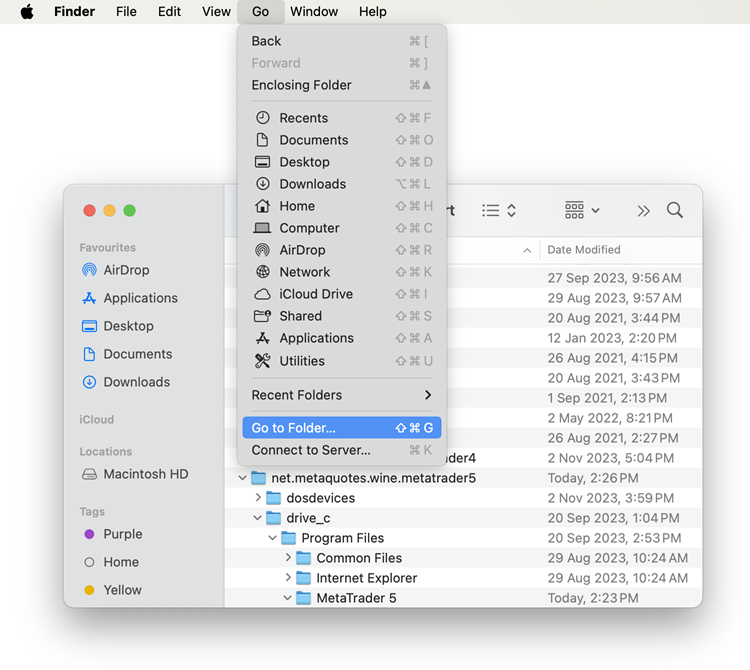
图源:MetaQuotes 官方 Mac 安装帮助。这是官方 Finder 界面参考,不是本帖客户电脑的截图。这里只演示定位文件夹,不是让你删除 Wine 文件夹。
官方安装方式使用 Wine,文档中的默认目录示例为:
~/Library/Application Support/net.metaquotes.wine.metatrader5/drive_c/Program Files/MetaTrader 5
这个路径不是所有版本通用答案。券商安装包、旧版 Wine、CrossOver 或虚拟机可能使用不同目录;以你当前终端实际打开的目录为准。找不到该路径时,不要新建一个同名路径就当作正确位置。
第三步:确认复制、识别与加载分别成功
- 在目标目录确认文件名和大小;仅有源码时,用匹配的 MetaEditor 编译并查看错误。
- 返回 MT5 刷新导航器,按程序类型在“指标”或“EA交易”下找名称。必要时重启这个测试终端。
- 先在模拟环境加载,记录初始化、依赖和授权提示。依赖 Windows DLL 的程序需要单独确认 Mac/Wine 兼容,不能通过一律开启权限来保证运行。
止盈止损和参数在哪里设置
指标输入参数见参数入口教程;交易面板可能在 EA 属性或面板自身控件中设置,取决于实际文件版本。旧回复里出现的按钮名、参数名和示例数值,没有与你当前文件核对前都不能作为确定答案。面板显示正常也不代表止盈止损功能已验证;若模拟操作有错误,按EA报错排查查看同一时间的日志。
当前结论:已明确通用安装与定位步骤;此产品在你的 Mac 上是否兼容、粘贴具体失败原因和止盈止损是否生效,仍待实际文件版本、macOS/MT5版本、目录截图及错误行核对。请在这个原帖补充,遮盖账号与授权信息,不必重复开帖。
继续阅读:复制后找不到文件 · EA安装与回测。本回复已替换早先过度肯定的兼容性表述,客户原问题及其他回复保留。
作为教程学习时,怎样核对安装结果
按顺序检查:当前终端能打开数据目录 → 文件确实出现在目标目录 → 导航器能够识别 → 加载时没有相关初始化错误。如果卡在复制阶段,先记录 Finder 里的源文件位置、终端打开的目标位置与完整错误,不要先认定产品不兼容。
MT4读者可参照MetaQuotes 的 MT4 Mac 安装说明,进入当前 MT4 实例的 MQL4 目录;不要直接套用本帖的 MT5 路径。平台安装器能运行与第三方产品兼容是两项独立检查。本课资料核对:2026年10月26日;客户原问题仍以实际复测为准。