mt5上怎么安装?机构级交易面板。
针对“苹果电脑安装机构级交易面板、文件粘贴不进去”的问题,先把平台安装、文件复制、面板功能兼容分开检查。MT5 能在 Mac 上运行,不等于所有第三方交易面板都已验证兼容;本帖尚没有你的 Mac 实机复测结果,不能直接判定已解决。
第一步:确认你运行的是电脑端 MT5
下文针对 macOS 桌面版,不是浏览器里的网页终端,也不是 iPhone/iPad 应用。核对平台和下载文件版本;MT4 文件不能改后缀后放进 MT5 使用。先解压产品包,保留原文件作为备份。
第二步:从 MT5 找到它实际使用的数据目录
在正在运行的 MT5 中点“文件 → 打开数据文件夹”。指标通常进入 MQL5/Indicators;经产品说明确认属于 EA 的交易面板进入 MQL5/Experts。不要仅凭“面板”名字或 .ex5 后缀推断用途。
如果 Finder 与 Wine 的文件窗口之间粘贴无反应,先确认源文件不是未解压的压缩包、目标不是安装镜像或只读目录。再通过 Finder 的“前往 → 前往文件夹”查找实际对应目录;不要不断覆盖、删除平台配置或盲目重装。
界面参考:MetaQuotes 官方 macOS Finder 前往文件夹界面示例(打开官方原图)。点击可查看官方界面示例。
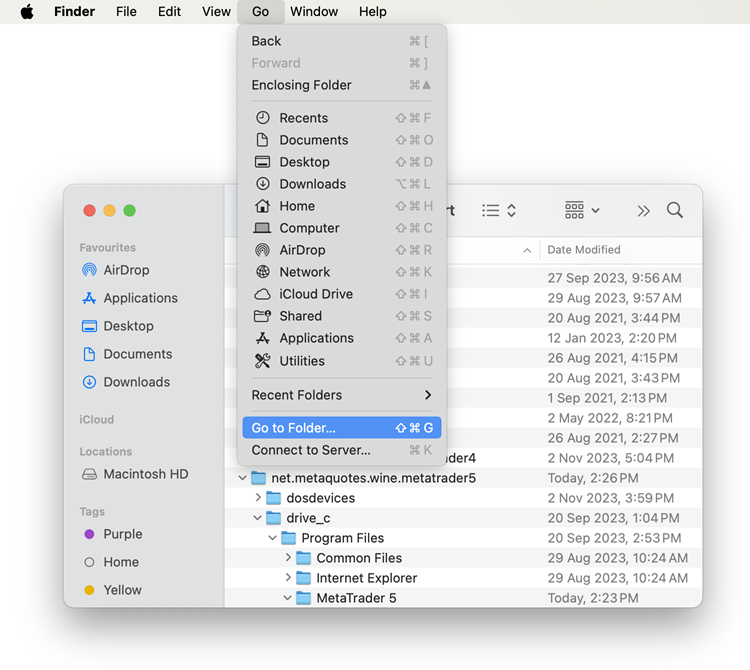
图源:MetaQuotes 官方 Mac 安装帮助。这是官方 Finder 界面参考,不是本帖客户电脑的截图。这里只演示定位文件夹,不是让你删除 Wine 文件夹。
官方安装方式使用 Wine,文档中的默认目录示例为:
~/Library/Application Support/net.metaquotes.wine.metatrader5/drive_c/Program Files/MetaTrader 5
这个路径不是所有版本通用答案。券商安装包、旧版 Wine、CrossOver 或虚拟机可能使用不同目录;以你当前终端实际打开的目录为准。找不到该路径时,不要新建一个同名路径就当作正确位置。
第三步:确认复制、识别与加载分别成功
- 在目标目录确认文件名和大小;仅有源码时,用匹配的 MetaEditor 编译并查看错误。
- 返回 MT5 刷新导航器,按程序类型在“指标”或“EA交易”下找名称。必要时重启这个测试终端。
- 先在模拟环境加载,记录初始化、依赖和授权提示。依赖 Windows DLL 的程序需要单独确认 Mac/Wine 兼容,不能通过一律开启权限来保证运行。
止盈止损和参数在哪里设置
指标输入参数见参数入口教程;交易面板可能在 EA 属性或面板自身控件中设置,取决于实际文件版本。旧回复里出现的按钮名、参数名和示例数值,没有与你当前文件核对前都不能作为确定答案。面板显示正常也不代表止盈止损功能已验证;若模拟操作有错误,按EA报错排查查看同一时间的日志。
当前结论:已明确通用安装与定位步骤;此产品在你的 Mac 上是否兼容、粘贴具体失败原因和止盈止损是否生效,仍待实际文件版本、macOS/MT5版本、目录截图及错误行核对。请在这个原帖补充,遮盖账号与授权信息,不必重复开帖。
继续阅读:复制后找不到文件 · EA安装与回测。本回复已替换早先过度肯定的兼容性表述,客户原问题及其他回复保留。
作为教程学习时,怎样核对安装结果
按顺序检查:当前终端能打开数据目录 → 文件确实出现在目标目录 → 导航器能够识别 → 加载时没有相关初始化错误。如果卡在复制阶段,先记录 Finder 里的源文件位置、终端打开的目标位置与完整错误,不要先认定产品不兼容。
MT4读者可参照MetaQuotes 的 MT4 Mac 安装说明,进入当前 MT4 实例的 MQL4 目录;不要直接套用本帖的 MT5 路径。平台安装器能运行与第三方产品兼容是两项独立检查。本课资料核对:2026年10月26日;客户原问题仍以实际复测为准。
止盈止损设置不了啊
您好,您当前咨询的产品对应“机构级MT4交易面板Pro”。从资料来看,它是 MT4/MT5 使用的指标或 EA。
安装步骤如下:
- 打开 MT4/MT5。
- 点击左上角【文件】→【打开数据文件夹】。
- 进入
MQL4/Experts 或 MQL5/Experts目录,把对应的.ex4/.ex5文件放进去;如果拿到的是源码文件,则使用对应平台的 MetaEditor 编译。 - 回到软件,在【导航器】里右键刷新,或者重启交易软件。
- 在【EA交易】里找到该产品,拖到需要使用的图表上。
- 如果需要交易功能,请确认顶部【算法交易/Algo Trading】已开启,并在 EA 属性里允许自动交易。
首次使用建议:先用模拟盘或小手数测试,不要一开始就实盘大手数运行。先确认面板显示、信号箭头、止损止盈和风控状态都正常。
常见参数可以先这样理解:
- 建议先使用默认参数,在模拟盘确认面板、信号和交易权限正常后,再逐项调整。
如果加载后没有信号,通常不是安装错误,可能是点差过大、趋势强度不够、多周期没有一致、交易评分没达到要求,或者风控条件限制了开仓。
如果您愿意,可以继续发一张参数窗口和图表右上角截图,我可以按您的截图帮您判断哪里需要调整。
这个ea怎么设置止盈和止损。
您好,您当前咨询的产品对应“机构级MT4交易面板Pro”。从资料来看,它是 MT4/MT5 使用的指标或 EA。
安装步骤如下:
- 打开 MT4/MT5。
- 点击左上角【文件】→【打开数据文件夹】。
- 进入
MQL4/Experts 或 MQL5/Experts目录,把对应的.ex4/.ex5文件放进去;如果拿到的是源码文件,则使用对应平台的 MetaEditor 编译。 - 回到软件,在【导航器】里右键刷新,或者重启交易软件。
- 在【EA交易】里找到该产品,拖到需要使用的图表上。
- 如果需要交易功能,请确认顶部【算法交易/Algo Trading】已开启,并在 EA 属性里允许自动交易。
首次使用建议:先用模拟盘或小手数测试,不要一开始就实盘大手数运行。先确认面板显示、信号箭头、止损止盈和风控状态都正常。
常见参数可以先这样理解:
- 建议先使用默认参数,在模拟盘确认面板、信号和交易权限正常后,再逐项调整。
如果加载后没有信号,通常不是安装错误,可能是点差过大、趋势强度不够、多周期没有一致、交易评分没达到要求,或者风控条件限制了开仓。
如果您愿意,可以继续发一张参数窗口和图表右上角截图,我可以按您的截图帮您判断哪里需要调整。
我应该怎么设置参数。
您好,这个“机构级交易面板”主要是交易执行和仓位管理工具,参数不用像信号EA那样去设置买卖条件。您如果主要想解决“新单怎么自动带止盈止损”,可以先按下面这样设置。
先设置手数
InpDefaultLots:默认交易手数,资料中的默认值是 0.05。
InpOrderCount:一次点击买入/卖出发送几张,刚开始建议保持 1。
如果只是测试功能,建议先用交易商允许的最小手数。
设置新单止损
面板里的新单止损有两种思路:
金额止损:InpPriceSLMoney,按照每张订单的账户货币金额设置。
点数止损:InpPointSL,大于 0 时优先使用点数止损。
如果您想简单一点,建议先使用一种方式,不要两种同时反复修改。比如使用点数止损,就把 InpPointSL 设置成您需要的止损点数;设置为 0 才是不使用点数止损。
设置新单止盈
InpFixedTPMoney:新订单的固定止盈金额。
需要新单自动带止盈时,要先在面板上把 TP 开关打开,再输入对应金额。
注意这个固定TP主要针对开启之后新建的订单,不是用来修改所有历史持仓的。
如果是已经开好的订单
已经持有的订单不要只改“新单SL/TP”参数,因为这类参数主要针对新建订单。已有订单可以使用面板上的:
划线TP / 划线SL:直接在图表价格位置设置;
执行保本 E:把当前选定范围的订单调整到保本附近;
取消保本 R:取消已经设置的保本止损;
也可以先在订单列表里选择具体订单,再进行管理。
篮子止盈/止损要和单笔止盈区分开
如果您看到右侧的“止盈/止损”金额,它属于范围合计管理。例如设置篮子止盈后,是按照当前管理范围内订单的合计盈亏达到条件后处理,不等于每一张订单各自设置固定TP。
另外特别注意一个地方:订单选择范围非常重要。如果订单列表里手动勾选了某几张订单,后面的保本、减仓、划线止盈止损等操作会优先作用于这些已选订单;如果不确定范围,操作前先看一下订单列表,避免误操作其他持仓。
如果您是第一次用,我建议先不要一次改很多参数:手数设小 → 订单数量设1 → 设置一个简单的SL/TP → 模拟盘开一单 → 检查订单实际有没有带上止损止盈。确认正常以后,再测试保本、篮子止盈止损和追踪功能。
您如果主要是做黄金,可以直接把您现在的 MT5品种名称 + 交易周期 + EA参数窗口截图发上来,我可以按照您这个账户的界面,告诉您具体哪几个参数需要改、哪些保持默认,以及“单笔止盈止损”和“篮子止盈止损”分别怎么用。